Kısayol ALT Tuşu Matematiksel Sembolleri Tamamlama
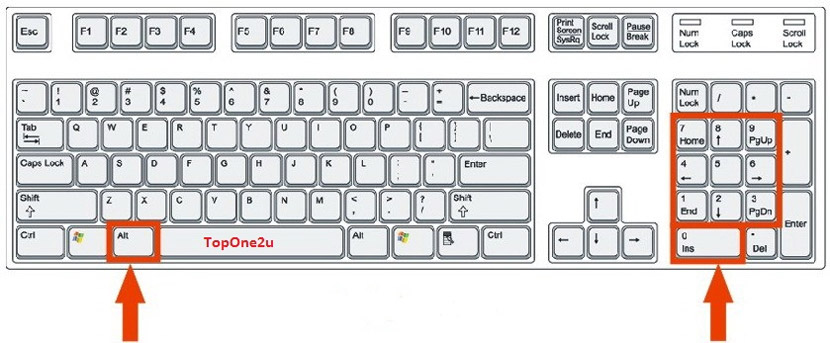
Windows’ta matematiksel sembollerin nasıl yazılacağı çok kolaydır. Derece sembollerini, kare sembollerini, kübik, yarım, çeyrek, karekökleri vb. yalnızca klavyeyi kullanarak yazabilirsiniz. Yani ALT tuşunu ve özel kod numarası satırını kullanarak. Ancak bu numara yalnızca klavyeler içindir. Sayısal tuş takımı Boş ver. Dizüstü bilgisayar kullanıcısıysanız, eksiksiz bir USB klavye satın almanızı öneririm. Matematiksel semboller için alt tuş kısayolları nelerdir? Aşağıdakileri kontrol edin:
21 Matematik Sembolü Kısayol ALT Kodları
| Alt+0188 | ¼ | Dörtte bir |
| Alt+0189 | ½ | Yarım |
| Alt+0190 | ¾ | Üç çeyrek |
| Alt+0185 | (z) ¹ | Birinci sıra |
| Alt+0178 | (y)² | Kare veya kare |
| Alt+0179 | (x)³ | Kübik veya üçüncü kuvvet |
| Alt+0177 | ± | Artı eksi |
| Alt+0247 | ÷ | Bölücü |
| Alt+8721 | ∑ | Toplama |
| Alt+8723 | ∓ | Eksi Artı |
| Alt+8730 | √ | Karekök 2 |
| Alt+8731 | ∛ | Karekök 3 |
| Alt+8747 | ∫ | Matematik Sembolleri |
| Alt+8748 | ∬ | Çift Matematik Sembolleri |
| Alt+0176 | ° | Derece Sembolü |
| Alt+0215 | × | Çarpma işlemi |
| Alt+8737 | ∡ | Köşe |
| Alt+227 | π | Phi Alternatif 2 |
| Alt+0216 | Ö | Phi Alternatifi 1 |
| Alt + 236 | ∞ | Sınırsız Sembol |
ALT Tuşuyla Matematik Sembolleri Nasıl Yazılır?
Yönetici yukarıdaki kısayol kodlarının tümünü Microsoft Word 2016 ve Windows 10’da denedi ve her şey işe yaradı. Belki bazı uygulamalarda kodun çalışmadığı ortaya çıkarsa, yukarıdaki sembolü kopyalayıp yapıştırmanız yeterlidir. Daha sonra doğrudan başka bir uygulamaya yapıştırabilirsiniz. Örneğin After Effects, Not Defteri, Chrome tarayıcı veya diğerleri. Kodu manuel olarak yazmak için aşağıdakileri yapın:
- Klavyedeki ALT tuşunu basılı tutun
- Bundan sonra sayısal tuş takımını kullanarak numarayı yazın
- NUM kilidinin etkin olduğundan emin olun
Tamam, bu, Word’de veya diğer uygulamalarda matematik sembollerinin nasıl yazılacağıyla ilgili makale. Bu yazıdan sonra elbette artık derece sembolleri, yarım semboller, kare kuvvetler vb. yazma konusunda kafanız karışmayacaktır. Microsoft Word, Excel, Not Defteri uygulamalarında ve hatta tarayıcıda olsun. Umarım faydalıdır!