Nitro Tam Sürümü Ücretsiz İndirin 64/32-Bit (2026)
Nitro, dokümanlarınızı kolayca yaratmaya, düzenlemeye ve paylaşmaya yarayan güçlü bir PDF yazılımıdır. Bu yazılım, offline installer ve standalone setup seçenekleri sunar, yani yazılımı çevrimdışı olarak da yükleyebilirsiniz. Windows 7, Windows 8, Windows 10 ve Windows 11 ile uyumludur ve resmi free trial access imkanı ile deneme süresi boyunca tüm özelliklerini kullanabilirsiniz. Bu rehber, 2026 yılında kullanıcıların ihtiyaçlarını karşılamak amacıyla hazırlanmıştır. Detaylı bilgi için buraya tıklayabilirsiniz.
Nitro, 2005 yılında piyasaya sürülmüştür. Kullanıcıların PDF dosyalarını daha verimli bir şekilde yönetebilmesi için geliştirilmiştir. Geliştiricileri, sumforıs yönetimi, belgelerin kolay paylaşımı ve düzenlenmesi amacıyla bu yazılımı ortaya çıkardılar. Az bilinen bir gerçek ise, Nitro’nun kullanıcı geri bildirimlerini dinleyerek sürekli olarak güncellemeler almasıdır. 2026 yılında da hala büyük bir kullanıcı kitlesine hitap ediyor olması, yazılımın gücünü ve önemini gösteriyor.
Bu rehber, hem yeni başlayanlar hem de uzman kullanıcılar için uygun bilgileri sunarak, yazılımı nasıl en verimli şekilde kullanabileceğinizi göstermektedir.
Nitro Full Kurulum Detayları
| Yazılım Tam Adı | Kurulum Dosya Adı | Kurulum Boyutu | Kurulum Türü | Uyumluluk Mimarisi |
|---|---|---|---|---|
| Nitro Pro Enterprise | nitro_pro_enterprise.exe | 862.0 MB | Tam Kurulum | 64/32-Bit |
Nitro Sistem Gereksinimleri
- İşletim Sistemi: Windows 7, 8, 10, 11
- RAM: Minimum 2 GB
- İşlemci: 1 GHz veya daha hızlı
- Depolama Alanı: En az 862 MB boş alan
Nitro Özellikleri
- PDF dosyası oluşturma ve düzenleme yeteneği
- PDF’leri dönüştürme özellikleri
- Farklı dosya formatlarını PDF’ye dönüştürme
- Birden fazla PDF sayfasını aynı anda düzenleme
- Optik karakter tanıma (OCR) desteği
- Gelişmiş bellek yönetimi
- Elektronik imza ekleme imkanı
- PDF dosyalarını başka formatlara aktarma
- Güçlü belge paylaşım seçenekleri
- Paylaşılan belgelerde yorum yapabilme
- Belgeleri güvenli bir şekilde şifreleme
- Belge güncellemelerini takip etme
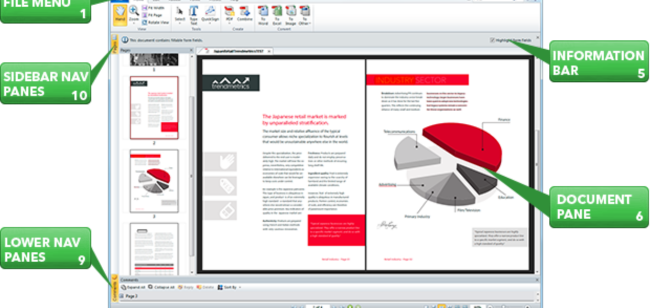
- Sezgisel kullanıcı arayüzü
- Document collaboration desteği
- Baskı önizleme ve yazıcı ayarları
Bu İlginizi Çekebilir
Nitro’yu Nasıl İndirilir ve Kurulur?
Adım 1: Nitro’yu İndirin
Aşağıdaki bağlantılardan Nitro’yu indirin.
Adım 2: Kurulum dosyasını açın
İndirdiğiniz Nitro kurulum dosyasını tıklayarak açın.
Adım 3: Kurulumu başlatın
Kurulum sihirbazı açılacaktır. Ekrandaki talimatları takip edin ve gerekli izinleri verin.
Adım 4: Uygulamayı başlatın
Kurulum tamamlandıktan sonra Nitro’yu başlatın.
Adım 5: Temel ayarları yapın
Uygulama ilk açıldığında temel ayarları yaparak kullanıcı arayüzünü kişiselleştirin.