
Tarayıcı geçmişini silmenin en eksiksiz yolu
İnternette arama yaptığınızda ziyaret ettiğiniz tüm web verileri otomatik olarak tarayıcı geçmişinize kaydedilecektir. Bu, ziyaret ettiğiniz bir web sitesini yeniden yüklemek istediğinizde yüklemeyi hızlandırmayı amaçlamaktadır. Ancak bu aynı zamanda arama geçmişinizin sizinle aynı cihazı veya tarayıcı hesabını kullanan diğer kişiler tarafından da görülebilmesini sağlar. Tarama gizliliğini korumak ve cihazdaki depolama alanını işgal etmemek için. Tarayıcınızdaki İnternet tarama geçmişini nasıl kolayca sileceğinizi öğrenebilirsiniz.
Temel olarak tüm tarayıcılar aynı geçmiş silme yöntemine sahiptir. Yalnızca aletlerin yeri farklıdır. İşte nasıl İnternet Tarama Geçmişini Silme çeşitli İnternet Tarayıcılarında!
Google Chrome Tarayıcıda Geçmiş Nasıl Silinir?
- Google Chrome sayfasını açın ve ardından tuşuna basarak kısayolu kullanın. Ctrl + H
- Veya yalnızca URL’yi yazın chrome://geçmiş
- Bunun dışında ayarlara gidip geçmişi de seçebilirsiniz.
- Buradan aramaları ayrıntılı olarak silebilirsiniz
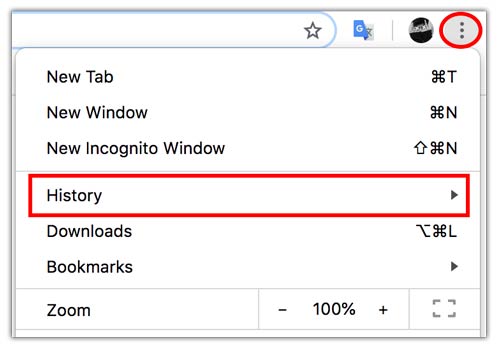
- Toplu veya toplu olarak silmek için simge menüsünü tıklayın
- Sonra seçin Daha Fazla Araç sonra tıklayın Tarama verilerini temizle
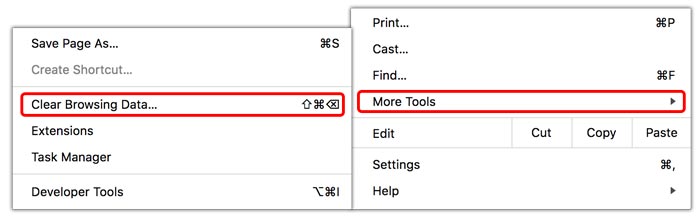
- Daha sonra Geçmiş’ten silmek istediğiniz verileri seçin
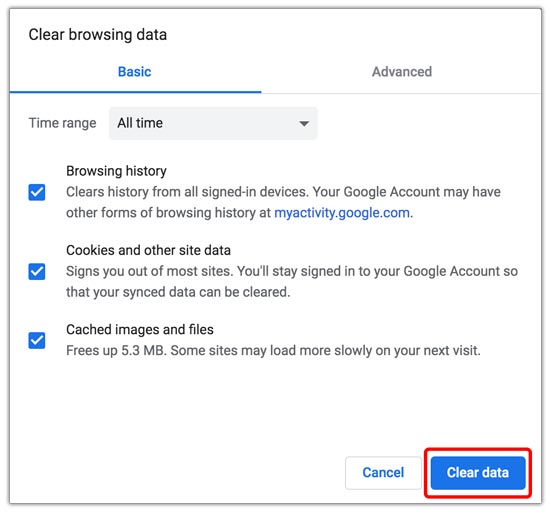
- Veriler seçildiğinde tıklayın Net veriler
Ayrıca Okuyun: Google Anahtar Kelime Aramaları Nasıl Silinir?
Android ve iOS Akıllı Telefonlarda Chrome Geçmişini Silme
- Google Chrome sayfasını açın
- Chrome sayfasındaki Ayarlar simgesine (üç nokta) dokunun
- Bir sonraki menüde, Tarih
- Seçim Menüsü Tarama verilerini temizle ekranın alt kısmında
- Silmek istediğiniz verileri seçin ve tekrar dokunun Tarama verilerini temizle
Mozilla Firefox Tarayıcısında Geçmiş Nasıl Silinir?
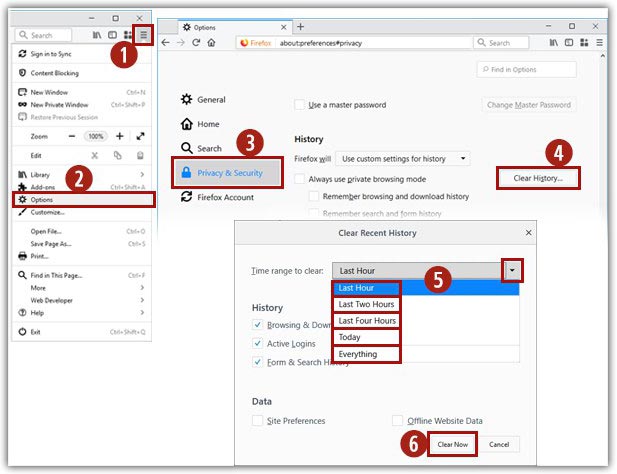
- Ekranın sağ üst köşesindeki menü düğmesine tıklayın
- Seçim Menüsü Seçenekler
- Seçenekleri tıklayın Gizlilik ve Guvenlik
- Menüde Tarih, Düğmeye dokunun Geçmişi Temizle
- Ardından arama geçmişi silindiğinde bir seçenek görünecektir
- Sonunda tıklamanız yeterli Şimdi Temizle
Opera Tarayıcısında Tarama İzleri Nasıl Temizlenir
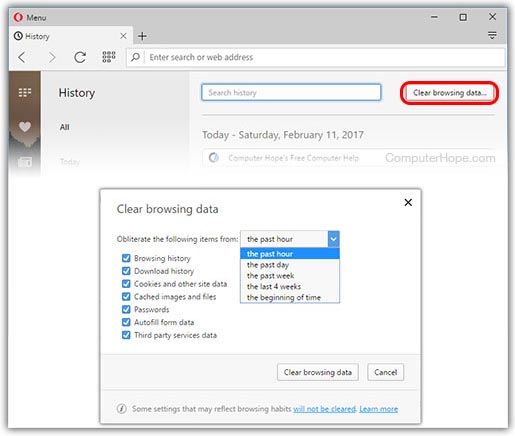
- Geçmiş menüsünü açın veya düğmesine basın Ctrl + H
- Tıklamak Tarama verilerini temizle
- Silmek istediğiniz verileri seçin
- Daha sonra tıklamanız yeterli Tarama verilerini temizle
Microsoft Edge Tarayıcısında Geçmiş Nasıl Silinir?
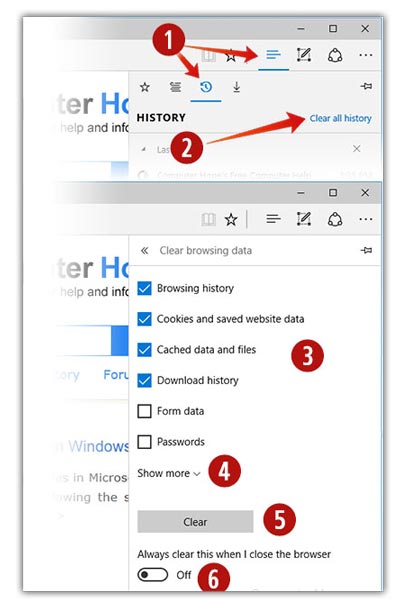
- Menüleri aç Tarih simgeye tıklayarak Merkez ekranın sağ üst köşesindeki simgeyi seçin Tarih
- Musluk Tüm Geçmişi Temizle
- Silmek istediğiniz verileri seçin, tıklayın Daha fazla göster ek ayarlar için
- Musluk Temizlemek seçilen verileri silmek için
- Tarayıcıdan çıkarken otomatik silme seçeneğini de etkinleştirebilirsiniz.
- Kaydırma seçenekleri Tarayıcıyı kapattığımda bunu her zaman temizle haline gelmek Açık
Şunlar da Hoşunuza Gidebilir
Safari Tarayıcısında Geçmiş Nasıl Temizlenir
- Bir tarayıcı aç Safari
- Daha sonra menüyü seçin Geçmişi Temizle ekranın sol üst köşesinde

- Silinecek geçmiş zamanını seçin
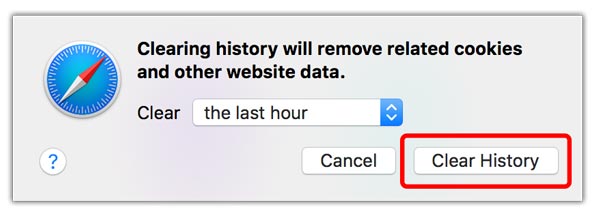
- Daha sonra tekrar dokunun Geçmişi Temizle
iPhone ve iPad’de Safari Geçmişini Temizleme
- Mobil cihazınızda Safari’yi açın
- Ekranın üst kısmında web adres çubuğunu ve ekranın alt kısmında araç çubuğunu görene kadar Yukarı Kaydırın
- Araç çubuğunda kitap gibi bir resim içeren simgeyi tıklayın
- Ardından simgeyi seçin Tarih
- Son olarak düğmeye dokunmanız yeterli Temizlemek geçmişi silmek için