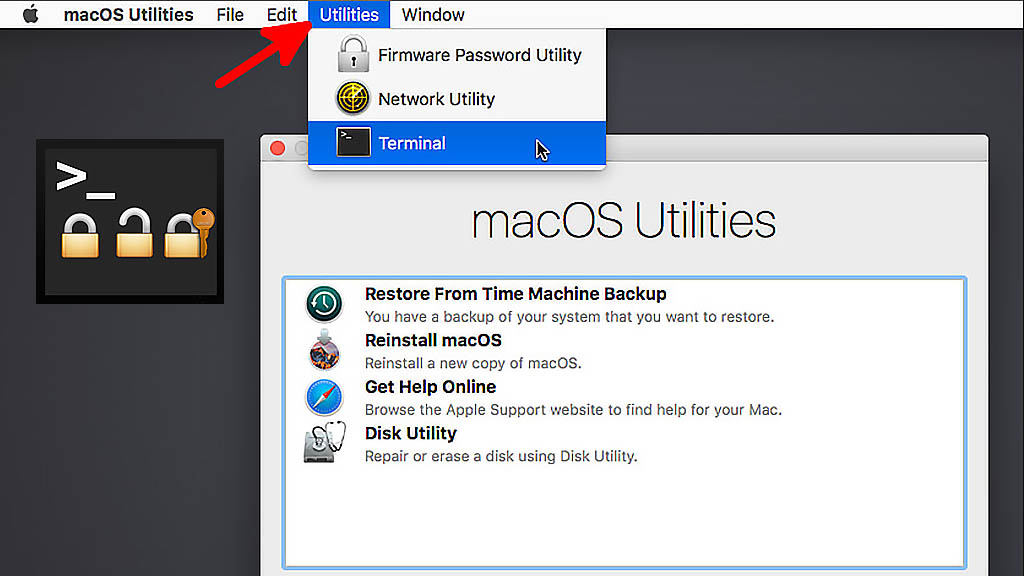
Mac’te Sistem Bütünlüğü Korumasını (SIP) Devre Dışı Bırakma
MacOS oldukça gelişmiş ve güvenilir sistem güvenliği ile tasarlanmıştır. MacOS High Sierra sürümünde uygulamaların dışarıdan yüklenmesini ve lisanslanmasını sınırlayan SIP Dosyası (Sistem Bütünlüğü Koruması) özelliği getirildi. Uygulama mağazası. Bu sistem nedeniyle resmi Apple sitesi dışından uygulamaları kolayca indirip yükleyemiyoruz.
İnternette MacOS için Disk Drill (veri kurtarma), Tuxera ve Paragon (NTFS) gibi pek çok yazılım mevcut olsa da Mac’te SIP’i kapatmadan hiçbir şey yükleyemiyoruz. SIP’i devre dışı bırakmak güvenlidir ve riskli değildir, aslında macOS’un önceki tüm sürümleri SIP kullanmıyor ve bugün güvende kalıyor. Macbook Pro, Imac veya Mac Pro cihazlarda olsun.
Bitirdikten sonra erişime artık gerek kalmaması durumunda Sistem Bütünlüğü Korumasını da yeniden etkinleştirebiliriz. En son MacOS Ventura, Monterey, Big Sur, High Sierra, Mojave veya Catalina’da dosya sistemi korumasını nasıl devre dışı bırakacağınızı öğrenin. Bu eğitim aynı zamanda Apple Silicon M1 ve M2’ye sahip en yeni Mac cihazlarına da uygulanabilir.
SIP Mac’in Nasıl Devre Dışı Bırakılacağına İlişkin Eğitim (Intel, M1 ve M2)
SIP’yi devre dışı bırakmadan önce, tüm Mac cihazlarda varsayılan olarak mevcut olan kurtarma moduna girmeliyiz. Sadece eski cihazlar bu yöntemi kullanıyor KOMUT + R, M1 ve M2 cihazları tuşuna basıldığında GÜÇ DÜĞMESİ yeniden başlatıldığında daha uzun.
- Mac’i yeniden başlatın: Apple önyükleme logosu görünene kadar bekleyin
- düğmesine basın KOMUT + R aynı zamanda Apple önyükleme logosu göründüğünde.
(M1 ve M2 kullanıcıları > Kapatma > düğmeyi basılı tutun GÜÇ DÜĞMESİ) - Apple yüklemesi tamamlanana kadar bekleyin, genellikle biraz zaman alır.
(M1 ve M2 Kullanıcıları > Seçenekler düğmesini seçin > Devam > Şifreyi Girin Mac) - Kurtarma İletişim Kutusu görünürse, sonraki adım menüye girmektir Araçlar > terminal

- Komutu girerek terminali çalıştırın:
csrutil’i devre dışı bırak
- Sistem bildirimi görünene ve işiniz bitene kadar bekleyin
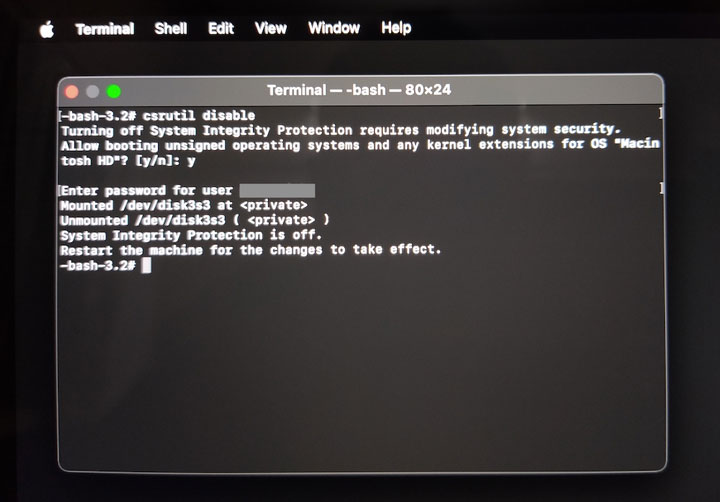
- Sistem bütünlüğü korumasını yeniden etkinleştirmek için giriş kodunu değiştirmeniz yeterlidir:
csrutil’i etkinleştir
- Ardından, yeniden başlattıktan sonra Tercihler’i açın, Güvenlik ve Gizlilik (güvenlik) seçeneğini seçin
- Her Yerden İndirilen Uygulamalara İzin Ver
- Lütfen harici bir 3. taraftan yazılım yüklemeyi tekrar deneyin; örneğin Tuxera 2018’i yüklemeyi deneyebilirsiniz.
Mac’te Üçüncü Taraf Uygulamalara Nasıl İzin Verilir
SIP’yi devre dışı bıraktıktan sonra, Mac cihazında hangi uygulamaların çalıştırılabileceğini sınırlama işlevi gören ağ geçidi denetleyicisini de devre dışı bırakmanız gerekir. Aşağıda ağ geçidi koruyucusunun nasıl devre dışı bırakılacağını görün.
- Daha sonra terminali açıp yazmanız yeterli
sudo spctl --master-disable
- Tercihi açın, Güvenlik ve Gizlilik (güvenlik) öğesini seçin
- Her Yerden İndirilen Uygulamalara İzin Ver
- Bitti!
Mac’e geçmek isteyen bir Windows kullanıcısıysanız önce okumayı deneyin MacOS’un (Technoding) avantajları ve dezavantajları buradaBen. Mac’e geçeceğinizden emin olduktan sonra yukarıdaki SIP’yi devre dışı bırakma eğitimini izlemelisiniz. Mac’te SIP’yi devre dışı bırakmak gerçekten çok kolay, değil mi? MacOS High Sierra, Mojave ve Catalina’da sistem bütünlüğü korumasının nasıl devre dışı bırakılacağına dair bugünkü kısa eğitimimiz budur. Umarım faydalıdır.