
Güncelleme Sonrası Windows 10 Hata Hatalarının Üstesinden Gelme
Güncellemelerden sonra Windows 10 hataları son zamanlarda sıklıkla meydana geldi. Den başlayarak Cortana Search’ten yüksek CPU kullanımı (KB4512941), hasarlı yazılım uyumluluğu, yavaşlayan WIFI ağları ve daha birçok sinir bozucu hata. Microsoft bu sorunla sıklıkla karşılaşıyor ve dünyanın her yerindeki kullanıcılardan gelen şikayet bombardımanına tutuluyor. Ancak ne yazık ki Microsoft hemen böyle bir düzeltme yayınlamadı. Önce araştırmaya ve kanıta ihtiyaçları var, sonra düzeltme başlatılacak. Bir Windows 10 kullanıcısı olarak bu kesinlikle rahatsız edici. Bu nedenle güncelleme sonrası Windows 10 hatalarını sisteme eklenen paketleri kaldırarak nasıl çözeceğimizi bilmemiz gerekiyor.
Sistem Yapılandırması Yoluyla Windows 10 Güncellemesi Nasıl Kaldırılır
- Açık Windows Ayarları veya Windows tuşu + I kısayoluna basın.
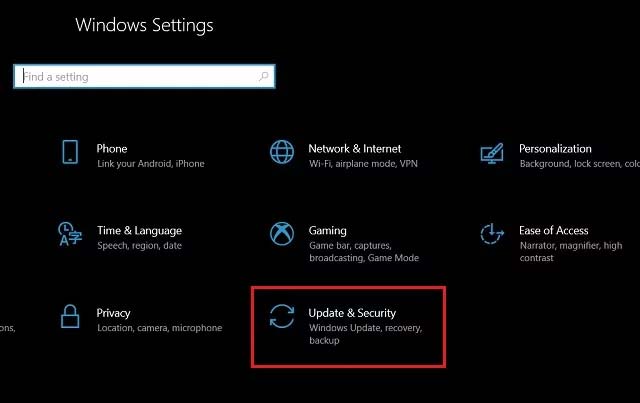
- Bundan sonra menü seçeneklerine gidin Güncelleme ve Güvenlik
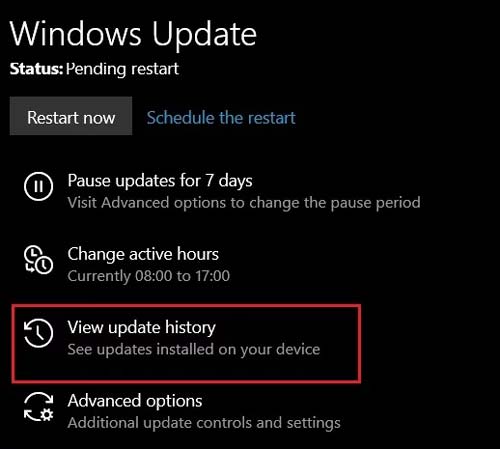
- Oradan “Güncelleme Geçmişini Görüntüle” seçeneğine basın
- Şimdi yukarıdaki “Güncellemeleri Kaldır” düğmesini tıklayın
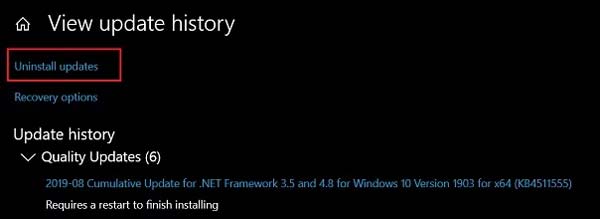
- Şimdi tüm “Microsoft Windows Güncellemesi (KBxxxxx)”ni arayın
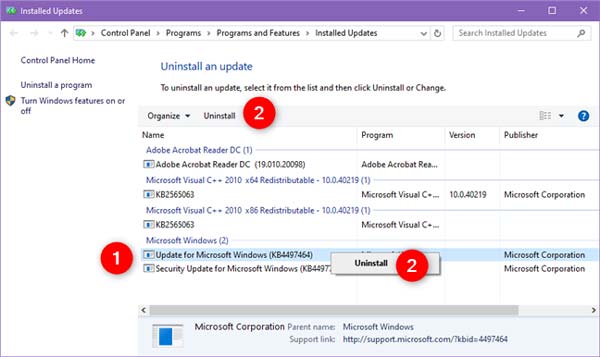
- Sağ tıklayıp ardından Kaldır’ı kullanabilirsiniz
- Silme işlemini onaylamak için EVET’e basın
- Bundan sonra bilgisayarı yeniden başlatın ve sorunun devam edip etmediğini kontrol edin
- Hala devam ediyorsa, tüm güncellemeleri tek tek kaldırmayı deneyin.
İşiniz bittiğinde, sorunun tekrarlanmaması için Windows güncellemelerini nasıl kapatacağınızı öğrenebilirsiniz.
Windows 10 Güncelleştirmesi Başlangıçtan Nasıl Kaldırılır
Özellikle bu yöntem için, özellik güncellemelerini gelişmiş başlatma yoluyla kaldırma adımlarını öğreneceksiniz. Bazen Windows 10 güncellemeleri masaüstüne giremememize neden oluyor. Bu durumda gelişmiş başlatma özelliğini kullanmanız gerekir.
- Cihazınızı şurada başlatın: Gelişmiş başlangıç. Dinlemek Gelişmiş Başlangıç’a girmenin çeşitli yolları!
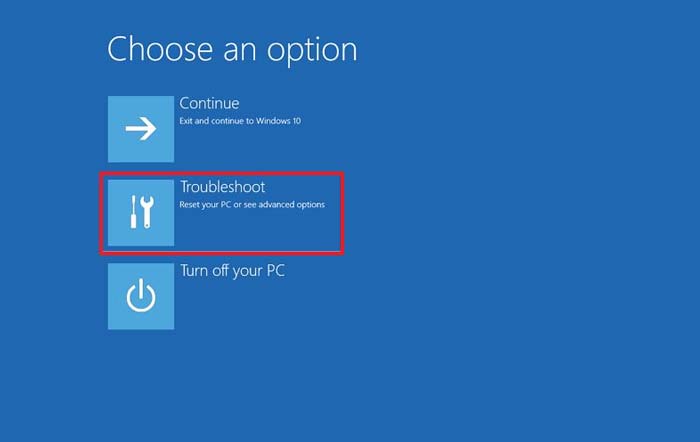
- Düğmeye bas Sorun giderme
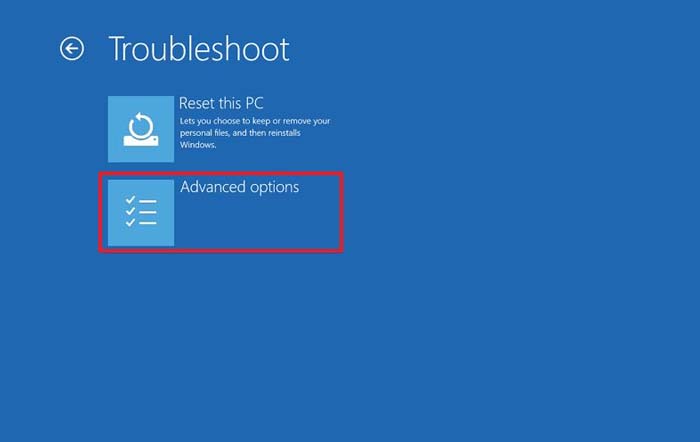
- Menüye girin Gelişmiş seçenekler
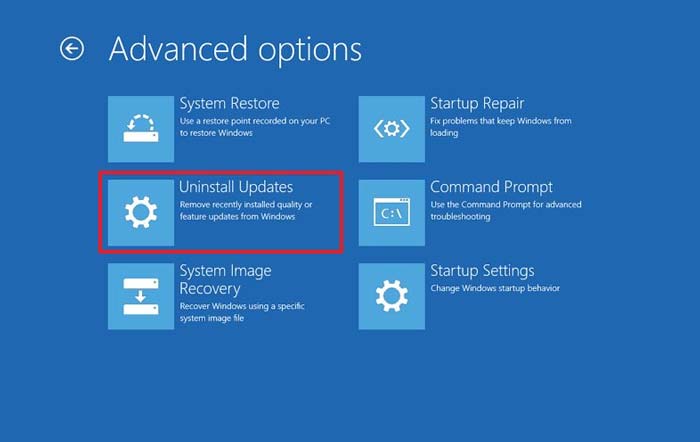
- Sonra seçin Güncellemeleri kaldır
- Düğmeye tıklayın En son özellik güncellemesini kaldır
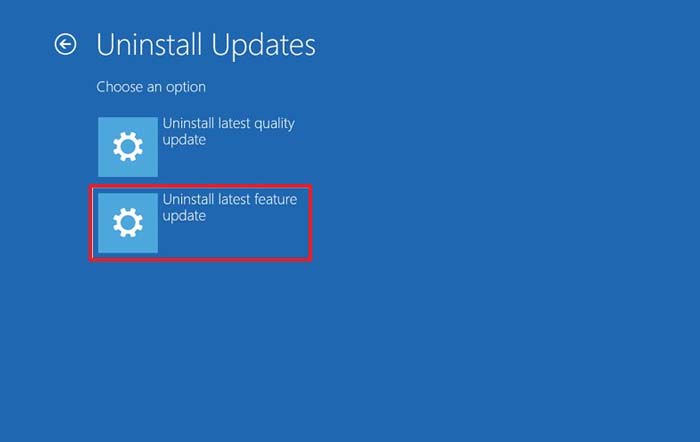
- Yönetici kimlik bilgilerini kullanarak oturum açın
- Sonra tıklayın Özellik güncellemesini kaldır
Adımları tamamladığınızda sistem Windows 10’un son güncellemesini kaldıracak ve önceki sürüme geri dönecektir. Endişelenmenize gerek yok, yukarıdaki yöntemlerin tümü sabit diskteki önemli dosyaları silmez. Böylece belgeleriniz, verileriniz, resimleriniz ve tüm dosyalarınız güvende kalacaktır. Umarım faydalıdır!


![FIFA 23 Tam Yeniden Paketi [55GB]](https://yasir252.com.tr/wp-content/uploads/2024/03/FIFA-23-Tam-Yeniden-Paketi-50GB-150x150.jpg)